
Ինչպե՞ս օգտվել խմբագրիչի գործիքներից
Խմբագրիչի բոլոր գործիքները՝ թավից և վերնագրերից մինչև հավասարեցում, տառաշարի փոփոխում, բացատների մաքրում և «Գտնել և փոխարինել»։ Ի՞նչ է անում յուրաքանչյուրը և ե՞րբ է այն պետք գալիս։
Այս հոդվածը խմբագրիչի յուրաքանչյուր կոճակի, այսինքն՝ գործիքի մասին է՝ ինչ է անում, ինչպես է երևում և, ամենակարևորը, ե՞րբ է պետք գալիս։ Եթե դեռ որոշում եք՝ ինչպես կառուցել գիրքը և ինչ գրել նկարագրության մեջ, սկսեք «Ինչպե՞ս գրել գիրք ebooks.am-ում» հոդվածից. հրապարակման տեխնիկական կողմը նկարագրված է «Ինչպե՞ս հրապարակել սեփական գիրքը»-ում։
Որտե՞ղ է խմբագրիչը
- 1
Բացեք «Հեղինակել» բաժինը
Ձախ ցանկի «Հեղինակել» հղումը բացում է ձեր գրքերի էջը։
- 2
Ընտրեք գիրքը
Գրքի էջում են վերնագիրը, նկարագրությունը, շապիկը և գլուխների ցանկը։
- 3
Բացեք գլուխը
Գլխի վրա սեղմելուց հետո բացվում է խմբագրիչը՝ վերևում գործիքների վահանակը, ներքևում՝ տեքստը։
Վահանակը մեկ հայացքով

Կոճակները խմբավորված են ըստ գործառույթի՝ տեքստի ձևավորում, վերնագրեր, պարբերության տեսակներ, հավասարեցում, տառաշարի փոփոխում, բացատների մաքրում և վերջում՝ որոնում։
Գրքի հիմնական տեքստը թողեք առանց ձևավորման
Գրքի հիմնական տեքստը՝ արձակը, նկարագրությունները և երկխոսությունները, գրեք որպես սովորական պարբերություններ՝ առանց թավի, շեղի, ընդգծման, կենտրոնացման կամ այլ ձևավորման։ Ընթերցողը պետք է տեսնի տեքստը, ոչ թե դրա ձևավորումը։
Ձևավորումը բացառություն է, ոչ թե կանոն։ Օգտագործեք այն միայն այն դեպքում, երբ այն իմաստ է հաղորդում, օրինակ՝ գլխի ներսի վերնագրի, մեջբերման, բնաբանի կամ հերոսի ներքին մտքի համար։
Թավ, շեղ և ընդգծված

- Թավ (B) - առանձին բառ կամ արտահայտություն առանձնացնելու համար, որը դժվար է չնկատել. գործնական գրքում՝ տերմինը, որ նոր եք սահմանում, կամ որևէ բանալի բառ։ Գեղարվեստական տեքստում թավը գրեթե երբեք չի օգտագործվում։
- Շեղ (I) - շեշտադրման հիմնական միջոցն է. այն կիրառեք հերոսի ներքին մտքերի, օտար բառերի, և այն բառերի համար, որոնց վրա ընթերցողը պետք է կանգ առնի։ Գեղարվեստական տեքստում հազվադեպ է օգտագործվում։
- Ընդգծված (U) - ամենաքիչ օգտագործվողը։ Էկրանին ընդգծված տեքստը հիմնականում կարդացվում է որպես հղում։
Վերնագրեր՝ H1, H2, H3
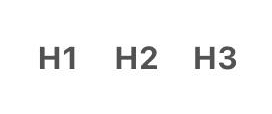
Վերնագրերը պարզապես տեքստը մեծացնելու կամ շեշտադրելու համար չեն։ Դրանք օգնում են կառուցել գրքի բովանդակությունը և ցույց են տալիս ընթերցողին, թե որտեղ է սկսվում նոր բաժին կամ ենթաբաժին։
- H1 - գլխի ներսի ամենամեծ բաժինը։ Շատ դեպքերում այն ընդհանրապես պետք չի գալիս. գլխի վերնագիրն ունի իր առանձին դաշտը, և այն կրկնելու կարիք չկա։
- H2 - սա հիմնական օգտագործվող մակարդակն է։ Օգտագործեք այն, երբ գլխի ներսում բաժիններ կան, և յուրաքանչյուրն ունի իր վերնագիրը։
- H3 - ենթաբաժին H2-ի ներսում։ Օգտագործեք միայն այն ժամանակ, երբ H2-ը իսկապես բաժանվում է մի քանի մասի։
Ցանկեր, մեջբերում և բաժանարար

- Կետային ցանկ - երբ կետերի հերթականությունը նշանակություն չունի՝ հատկություններ, օրինակներ, բաղադրիչներ։
- Համարակալված ցանկ - երբ հերթականությունը կարևոր է՝ քայլեր, բաղադրատոմս, հրահանգ։
- Մեջբերում - ուրիշի խոսքը՝ նամակ, փաստաթուղթ, երգի տող, բնաբան գլխի սկզբում։ Տեքստը ներս է քաշվում և ստանում կողային գիծ։
- Բաժանարար - բարակ հորիզոնական գիծ։ Այն գլխի ներսում նշում է տեսարանի փոփոխությունը՝ ժամանակն անցել է կամ գործողությունը տեղափոխվել է։
Հավասարեցում

Սովորաբար ամբողջ տեքստը ձախ է հավասարեցվում։ Բայց որոշ առանձին տողերի դեպքում՝ օրինակ՝ բնաբանի, նվիրումի կամ նամակի ստորագրության, կարևոր է, թե դրանք էջի որ կողմում են երևում։ Դրա համար գիրքը պահպանում է նաև տողի հավասարեցումը։ Կոճակներից մեկը միշտ միացված է և ցույց է տալիս, թե որտեղ է կանգնած այն տողը, որի վրա կուրսորն է։
- Ձախ - սովորական տեքստի դիրքը։ Ամբողջ արձակը գրվում է այսպես, և հատուկ ընտրելու կարիք չկա։
- Կենտրոն - բնաբան, նվիրում, բանաստեղծություն, արձակի մեջ մի քանի տողանոց երգ կամ գլխի ներսում առանձին գրված տողերի համար։
- Աջ - նամակի վերջի ստորագրությունն ու ամսաթիվը, փաստաթղթի տակի անունը։
Հավասարեցումը կիրառվում է ամբողջ տողի վրա, ոչ թե ընտրված բառերի, ուստի ընտրելը պարտադիր չէ. բավական է կուրսորը կանգնեցնել տողում։
Ամբողջ գլուխը կենտրոնացնելը գրեթե միշտ սխալ է։ Կենտրոնացված երկար տեքստում ամեն տող սկսվում է այլ տեղից, և աչքը հոգնում է արդեն երկրորդ պարբերությունից։
Տառաշար
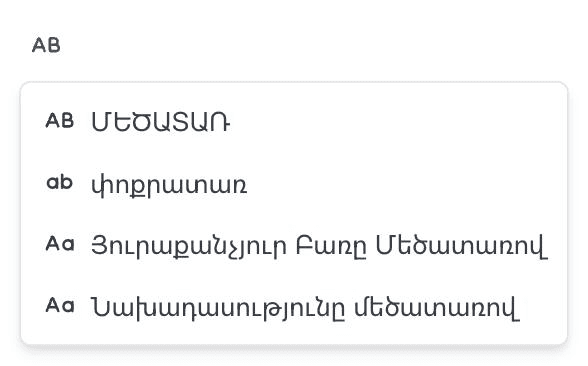
Սա այն գործիքն է, որի մասին սովորաբար հիշում եք միայն այն ժամանակ, երբ արդեն ուշ է՝ մի ամբողջ պարբերություն գրված է միացված Caps Lock-ով։ Այն աշխատում է ընտրված տեքստի վրա, իսկ եթե ոչինչ ընտրված չէ՝ այն բառի վրա, որի մեջ կուրսորն է։
- ՄԵԾԱՏԱՌ - գրքի տեքստում մի՛ օգտագործեք։ Մեծատառերով գրված տեքստը դժվար է կարդացվում, իսկ շեշտադրման համար ավելի ճիշտ է շեղատառը։
- փոքրատառ - փրկություն այն դեպքում, երբ տեքստը պատճենել եք մի տեղից, որտեղ ամեն ինչ գրված է մեծատառերով։
- Յուրաքանչյուր Բառը Մեծատառով - օգտակար է հիմնականում անգլերեն վերնագրերի համար։ Հայերենում վերնագրերն այդպես չեն գրվում, այնպես որ սա հազվադեպ է պետք գալիս։
- Նախադասությունը մեծատառով - ամեն նախադասության առաջին տառը դարձնում է մեծատառ, մնացածը՝ փոքրատառ։ Հենց սա է շտկում Caps Lock-ով գրված պարբերությունը մեկ շարժումով։
Տառաշարը փոխելիս ձևավորումը չի կորչում. թավ բառը մնում է թավ։
Մեծատառերով մի՛ գրեք։ Գլուխների վերնագրերում և ենթավերնագրերում մեծատառ է գրվում միայն առաջին բառի առաջին տառը՝ բացառությամբ հատուկ անունների։ Սովորական տեքստում էլ մեծատառերով բառեր մի՛ գրեք՝ նույնիսկ շեշտադրելու համար։
Մաքրել ավելորդ բացատներն ու տողադարձերը

Ամենաօգտակար կոճակներից մեկն է նրանց համար, ովքեր տեքստը ներմուծում են այլ աղբյուրից։ PDF-ից պատճենած տեքստը գալիս է տպագիր էջի տողերով՝ յուրաքանչյուր տող կոտրված է այն տեղում, որտեղ ավարտվել է էջը, իսկ բառերի արանքում մնում են կրկնակի բացատներ և անտեսանելի նշաններ։
Կոճակը միավորում է այն տողերը, որոնք կոտրվել են էջի լայնության պատճառով, և պահում է հեղինակի դրած տողադարձերը՝ պարբերության վերջը, երկխոսության գիծը, ցանկի կետը։ Կրկնակի բացատները դառնում են մեկ, անտեսանելի նշանները հեռանում են, իսկ ձևավորումը մնում է. թավ բառը թավ է մնում։
- Աշխատում է ընտրված հատվածի վրա, իսկ եթե ոչինչ ընտրված չէ՝ այն պարբերության վրա, որի մեջ կուրսորն է։
- Պարբերությունը միշտ մշակվում է ամբողջությամբ, նույնիսկ եթե ընտրել եք դրա կեսը։
- Վերնագիրը երբեք չի միանում իր տակի պարբերությանը, իսկ ցանկն ու մեջբերումը մնում են ցանկ և մեջբերում։
Տեքստը տեղադրելուց անմիջապես հետո ընտրեք այն ամբողջությամբ (⌘A) և, նախքան խմբագրելը սկսելը, մեկ անգամ սեղմեք այս կոճակը։ Ստուգեք արդյունքը. եթե ինչ-որ տեղ պարբերությունը սխալ է միացել, ⌘Z-ն ամեն ինչ հետ է բերում։
Գտնել և փոխարինել
Այս գործիքն օգտակար է, երբ պետք է արագ գտնեք բառ կամ արտահայտություն, տեսնեք, թե որտեղ եք այն օգտագործել, կամ պետք է ամեն տեղ նույն փոփոխությունն անեք։ Օրինակ՝ եթե հերոսի անունը փոխել եք, նույն սխալն եք ուղղում կամ ուզում եք ստուգել՝ որևէ բառ շատ հաճախ չի՞ կրկնվում, ամբողջ տեքստը ձեռքով թերթելու կարիք չկա, քանի որ կա այս գործիքը։

⌘F (Windows-ում՝ Ctrl+F) բացում է որոնման դաշտը։ Եթե բացելու պահին տեքստ է ընտրված, այն ինքնաբերաբար դառնում է որոնման բառը։
- Դաշտի կողքին երևում է, թե որերորդ համընկնումն եք դիտում և ընդհանուր քանի համընկնում է գտնվել։
- «Aa» - տարբերել մեծատառն ու փոքրատառը։ Անջատված վիճակում «Արամ»-ը գտնում է նաև «ԱՐԱՄ»-ը։
- «ab» - միայն ամբողջական բառը։ Սա այն կոճակն է, որը փրկում է, երբ «կար»-ը չպետք է գտնվի «կարմիր»-ի ներսում։
- Սլաքները, ինչպես նաև Enter-ը և Shift+Enter-ը, տանում են հաջորդ ու նախորդ համընկնմանը։
- «Փոխարինել» - փոխում է միայն ընթացիկ համընկնումը և անցնում հաջորդին։ «Փոխարինել բոլորը» - միանգամից փոխում է բոլոր համընկնումները և ցույց է տալիս, թե քանիսն է փոխվել։
- Escape-ը փակում է տողը և թողնում ձեզ հենց այն համընկնման վրա, որը դիտում էիք։
Եթե ինչ-որ բան այն չէ, ⌘Z-ն (Ctrl+Z) հետ է բերում ամբողջ փոխարինումը մեկ քայլով։
Տեքստը տեղափոխել այլ գլուխ
Գրելու ընթացքում հաճախ է պարզվում, որ գլուխը իրականում երկու գլուխ է, կամ որ վերջին էջերը պատկանում են հաջորդ գլխին։ Այս գործիքը հենց դրա համար է՝ ընտրում եք տեքստը և ասում, թե որ գլուխ այն պետք է գնա։ Պատճենելու, ջնջելու և նոր գլուխ բացելու կարիք չկա, իսկ ձևավորումը՝ վերնագրերը, ցանկերը, մեջբերումները, ամբողջությամբ պահպանվում է։
- Ընտրեք տեքստը։ Օրինակ՝ պարբերության վրա երեք անգամ սեղմելը ընտրում է ամբողջ պարբերությունը։ Առանց ընտրված տեքստի կոճակը անգործուն է։
- Սեղմեք կոճակը։ Բացվող պատուհանի վերևում գրված է, թե քանի բառ եք տեղափոխում և ինչ բառերով է այն սկսվում, որպեսզի ընտրելուց առաջ համոզվեք, որ հենց այդ տեքստն է։
- Առաջին տողը նոր գլուխ է բացում։ Եթե որոնման դաշտում անուն եք գրել, նոր գլուխն այդ անունով է բացվում. եթե ոչ՝ այն մնում է անանուն, և անունը կարող եք տալ ավելի ուշ։ Նոր գլուխը հայտնվում է հենց այս գլխից հետո։
- Ներքևում գրքի մնացած գլուխներն են։ Ընտրվածի վերջում ավելանում է տեքստը։ Երկար ցանկում գլուխը գտնելու համար սկսեք գրել դրա անունը։
- Տեքստն այս գլխից հեռացվում է միայն այն բանից հետո, երբ այն արդեն պահված է մյուս գլխում։ Եթե ինչ-որ բան չստացվի, տեքստը մնում է իր տեղում։
Escape-ը փակում է պատուհանը և ոչինչ չի տեղափոխում։ Եթե արդեն տեղափոխել եք և մտափոխվել, ⌘Z-ն (Ctrl+Z) տեքստը հետ է բերում այս գլուխ, բայց մյուս գլխից այն պետք է ձեռքով ջնջել։
Բառերի հաշվիչ
Վահանակի աջ ծայրում գրված է ընթացիկ գլխի բառերի քանակը, և այն թարմացվում է գրելու ընթացքում։ Օգտակար է հիմնականում մեկ բանի համար՝ տեսնելու, թե գլուխը երբ է դարձել շատ երկար. 1000–3000 բառը հարմար չափ է, իսկ դրանից շատ ավելին հեռախոսի էկրանին անվերջանալի է թվում։
Ինչո՞ւ չկան տառատեսակներ, գույներ և նկարներ
Գիրքը կարդացվում է հեռախոսով, պլանշետով կամ կայքում՝ մուգ և բաց ֆոնի վրա, տարբեր չափի տառերով։ Ընթերցողն ինքն է ընտրում այդ ամենը, և այն ամենը, ինչ հեղինակը «ամրացնում» է տեքստի մեջ, ինչ-որ սարքի վրա անխուսափելիորեն կոտրվում է։ Այդ պատճառով խմբագրիչում կան միայն այն գործիքները, որոնք բոլոր սարքերում ճիշտ են երևում։
- Տառատեսակ, տառաչափ և գույն - ընթերցողի ընտրությունն են, ոչ թե հեղինակի։
- Հղումներ և ջնջված գիր - գրքի տեքստում չկան։
- Նկարներ - այս պահին հասանելի չեն հեղինակի խմբագրիչում. գրքի միակ պատկերը շապիկն է։
- Word-ից կամ կայքից պատճենած տեքստից մնում է միայն այն, ինչ վահանակում կա՝ թավը, շեղը, ընդգծվածը, վերնագրերն ու ցանկերը։ Մնացածը լուռ հանվում է, ուստի տեղադրելուց հետո աչքի անցկացրեք պարբերությունները։
Ստեղնաշարի կարճուղիներ
- Թավ, շեղ, ընդգծված - ⌘B, ⌘I, ⌘U (Ctrl+B, Ctrl+I, Ctrl+U)։
- Վերնագրեր - ⌘⌥1, ⌘⌥2, ⌘⌥3 (Ctrl+Alt+1…3)։
- Կետային և համարակալված ցանկ - ⌘⇧8 և ⌘⇧7 (Ctrl+Shift+8 և Ctrl+Shift+7)։
- Մեջբերում - ⌘⇧B (Ctrl+Shift+B)։
- Հավասարեցում - ⌘⇧L, ⌘⇧E, ⌘⇧R (Ctrl+Shift+L, E, R)։
- Գտնել և փոխարինել - ⌘F և ⌘⌥F (Ctrl+F և Ctrl+H)։
- Հետարկել և կրկնել - ⌘Z և ⌘⇧Z (Ctrl+Z և Ctrl+Shift+Z)։
Ավտոմատ պահպանում
Պահպանելու կոճակ չկա։ Գրելը դադարեցնելուց մեկուկես վայրկյան անց տեքստն ինքնաբերաբար պահպանվում է, և վերևում հայտնվում է «Պահպանված է» նշումը։ Եթե գլուխը փակեք գրելուց անմիջապես հետո, դեռ չպահպանված փոփոխությունները կուղարկվեն. ոչինչ չի կորչի։
Նույն գլուխը երկու ներդիրում կամ երկու սարքում միաժամանակ մի՛ խմբագրեք։ Այդ դեպքում խմբագրիչը կզգուշացնի, որ գլուխն այլ տեղից փոխվել է, և կառաջարկի թարմացնել էջը՝ որպեսզի մի պատճենը մյուսը չջնջի։
Կարևոր կանոններ
- Գրքի հիմնական տեքստը գրեք սովորական, ձախ հավասարեցված պարբերություններով. ձևավորումն օգտագործեք միայն այն դեպքում, երբ այն իմաստ ունի։
- Մեծատառերով մի՛ գրեք. վերնագրերում մեծատառով սկսվում է միայն առաջին բառը՝ բացառությամբ հատուկ անունների։
- Վերնագրերով կառուցեք բաժինները, ոչ թե տեքստը պարզապես մեծացնելու համար։
- Դրսից տեղադրած տեքստը նախ մաքրեք ավելորդ բացատներից ու տողադարձերից, հետո ստուգեք արդյունքը։